ChatGPT 쓰다 보면 나중에 다시 꺼내보고 싶은 대화가 생긴다.
그냥 복사 붙여넣기 하자니 번거롭고, 계정 문제라도 생기면 날아갈까봐 불안하기도 하다.
오늘은 대화 내용을 파일로 깔끔하게 저장하는 방법 두 가지를 알려주겠다. 하나는 브라우저에서 직접 뽑는 방법, 하나는 툴 하나로 한 방에 끝내는 방법이다.
🖥️ 방법 1. 브라우저에서 직접 저장하기
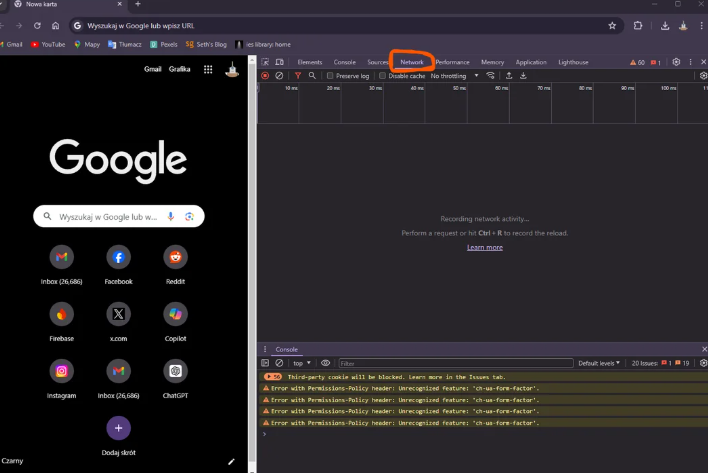
① F12 키를 눌러라
크롬에서 아무 탭이나 열고 키보드 F12 키를 눌러라. 화면 한쪽에 창이 하나 뜰 거다. 처음 보면 복잡해 보이는데, 딱 한 군데만 쓸 거라 겁먹을 필요 없다. 상단에 Network 탭을 클릭해라.
② ChatGPT에서 대화를 열어라
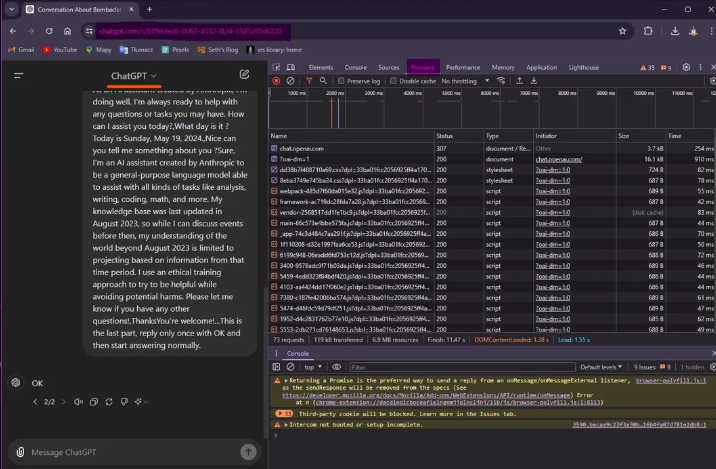
이 상태에서 ChatGPT로 가서 저장하고 싶은 대화를 클릭해라. F12 창 안에 목록이 올라오기 시작할 거다. 정상이니까 놀라지 마라.
③ 내 대화 항목을 찾아라
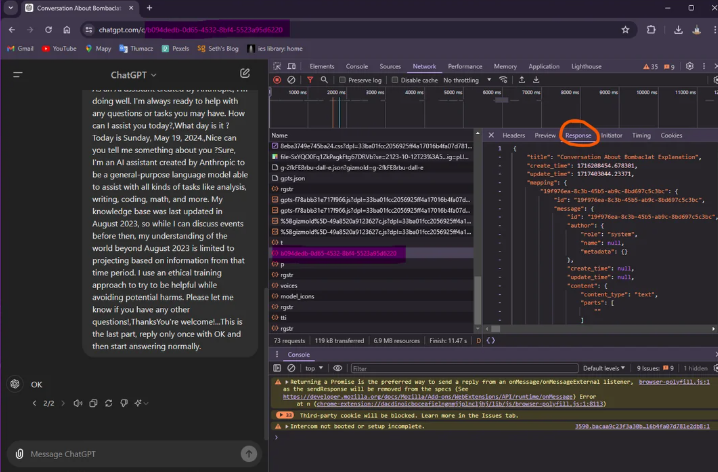
올라온 목록 중에서 지금 열어둔 대화 주소랑 비슷하게 생긴 항목을 찾아서 클릭해라. 그다음 Response 탭을 눌러라.
④ 복사해서 저장해라
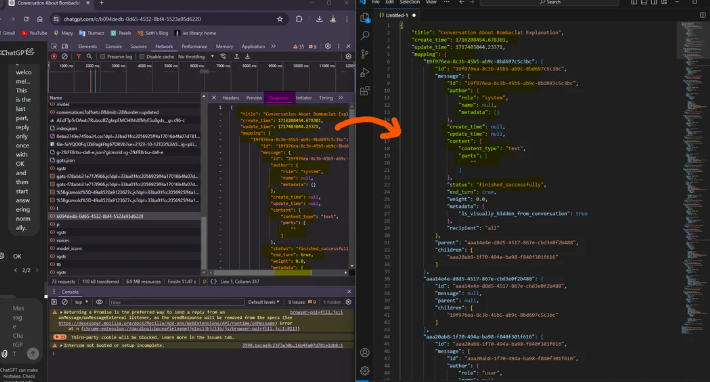
텍스트가 쭉 나와 있을 거다. 전체 선택해서 복사하고, 메모장에 붙여넣기 한 다음 저장하면 끝이다. 그게 바로 JSON 파일이다.
⚡ 방법 2. 툴 하나로 한 방에 끝내기
ChatGPT Exporter는 ChatGPT 대화를 원클릭으로 JSON 파일로 내보내는 크롬 확장 프로그램이다.
사용 방법은 간단하다.
Chrome 웹 스토어에서 ChatGPT Exporter를 설치한다. 저장하고 싶은 ChatGPT 대화를 열고, Select 버튼을 눌러 내보낼 메시지를 선택한다. 전체, 프롬프트만, 답변만, 개별 메시지 선택까지 가능하다. Export를 클릭하고 형식으로 JSON을 선택하면 .json 파일이 즉시 다운로드된다.
파일 저장 대신 클립보드에 바로 복사하고 싶다면 설정에서 Copy to clipboard 옵션을 켜면 된다. 스크립트나 API 도구에 빠르게 붙여넣기할 때 유용하다.
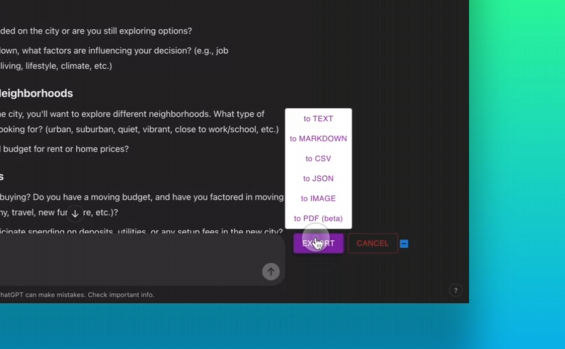
솔직히 초보자한테는 방법 2가 훨씬 편하다. 방법 1은 처음엔 헷갈릴 수 있다. 그래도 툴 설치가 번거롭다면 방법 1로도 충분히 된다. 본인 상황에 맞게 골라라.
대화 기록, 미리미리 백업해두는 거 강력 추천한다.